三つの共有モード概要
| モード | 別名 | 説明 |
|---|---|---|
| プロキシ共有モード | LAN許可 | デバイスがプロキシソフト経由でリクエストを転送 |
| ゲートウェイ共有モード | バイパスゲートウェイ、透過プロキシ | デバイスがゲートウェイをプロキシホストに設定 |
| ルーティング共有モード | WiFiホットスポット | ホストが独立したサブネットを作成しIPを割り当て |
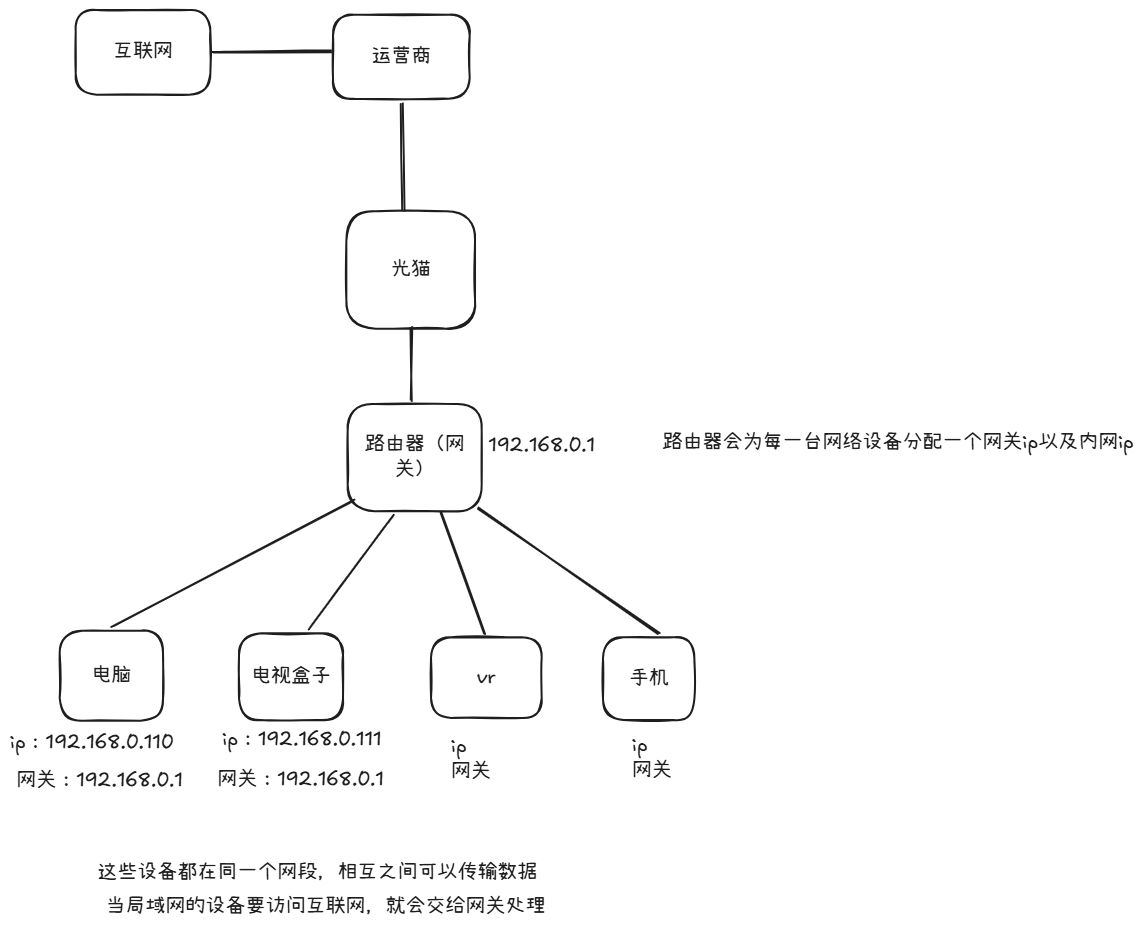
概要図:
プロキシ共有モード
仕組み
あなたのパソコンで Clash や V2Ray を実行し、プロキシ共有を有効にしているとします。スマートフォンからパソコンを経由してインターネットにアクセスするように設定できます。流れは次のとおりです:
- スマホのアクセス要求 → パソコン(V2Ray/Clash が処理)→ ゲートウェイ(ルーター) → インターネット
- インターネットの応答 → ゲートウェイ(ルーター) → パソコン → スマホ
これがプロキシ共有モードの仕組みです。
操作例:スマホがパソコンのプロキシを通じて接続
-
V2Ray で LAN 接続を許可し、SOCKS5 ポートと HTTP ポートを確認
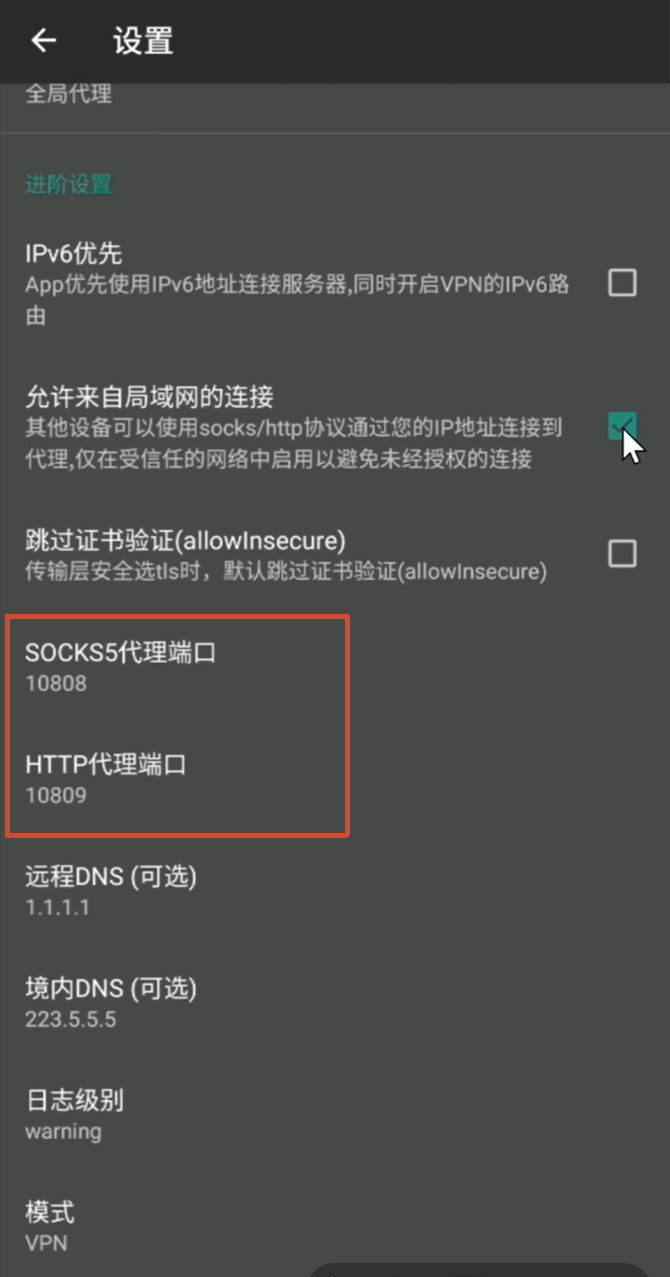
パソコンは HTTP プロキシを使用しているため、10809 ポートを使用
-
スマホの WiFi 接続情報を確認し、スマホの IP アドレスを取得
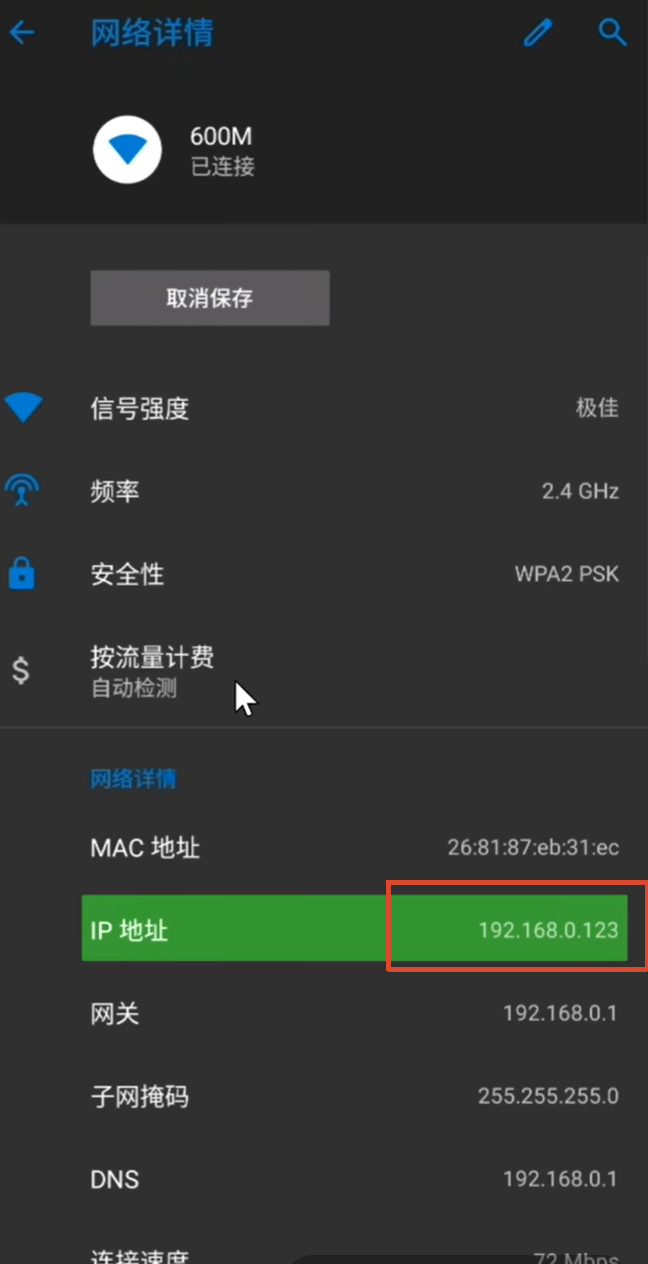
-
パソコンのプロキシ設定にスマホの IP とポートを入力
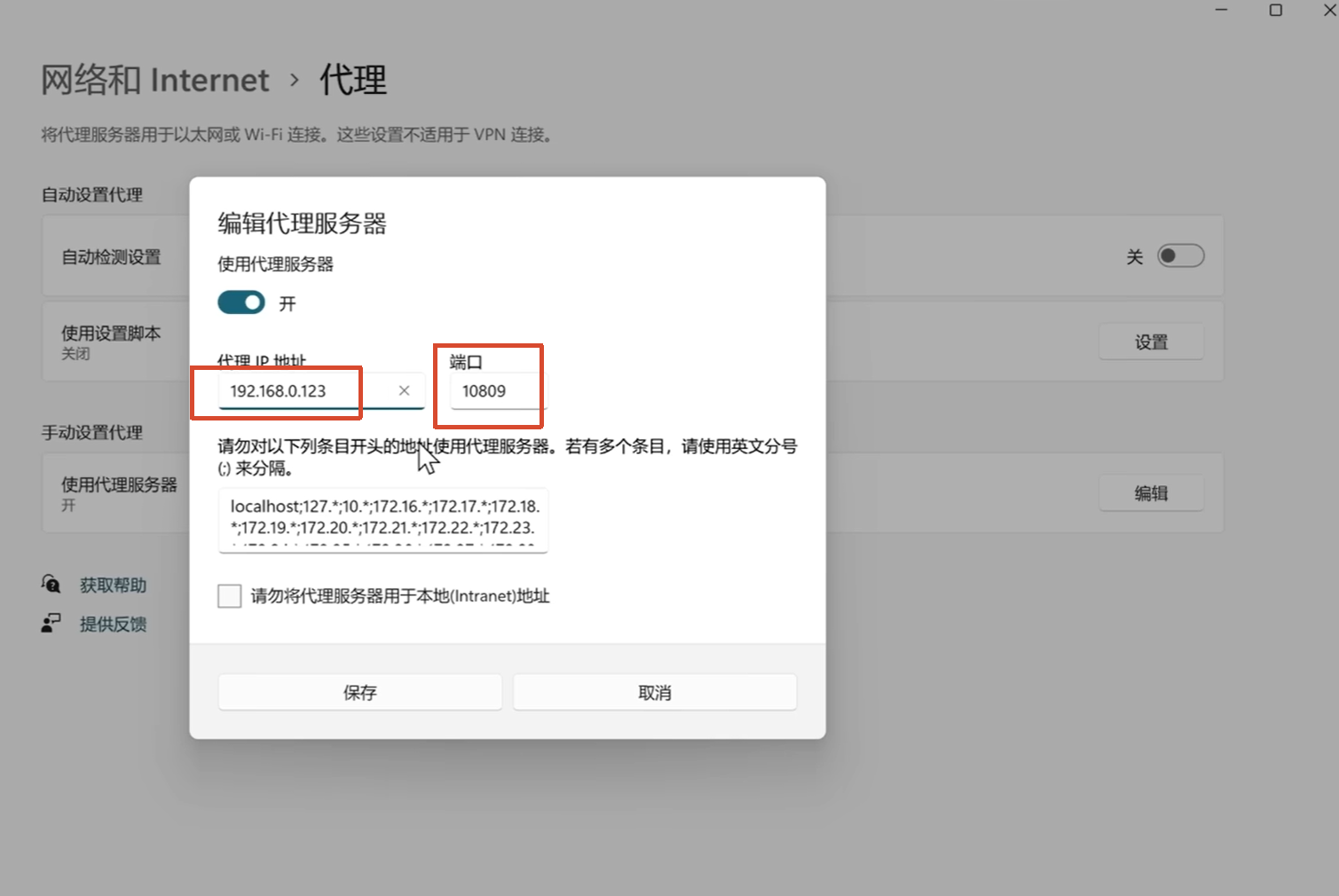
これでパソコンのアクセス要求がスマホ経由で処理されるようになります。スマホの VPN をオフにすると、パソコンもアクセスできなくなります。
操作例:パソコンがスマホのリクエストを代理(逆方向)
逆に、パソコンでスマホのリクエストを代理する場合も同様です:
-
V2Ray のパラメータ設定で LAN 接続を許可
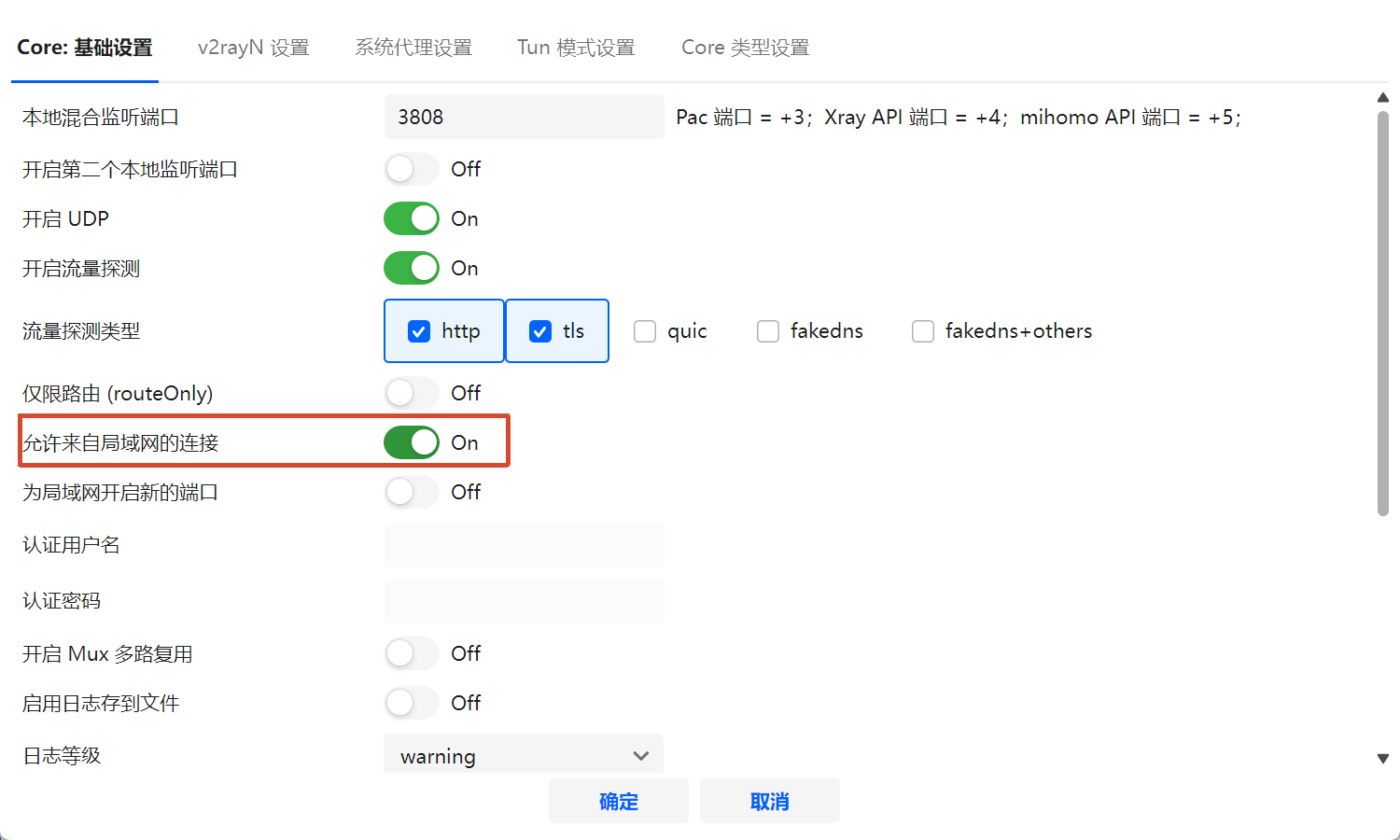
-
左下にプロキシポートが表示されます
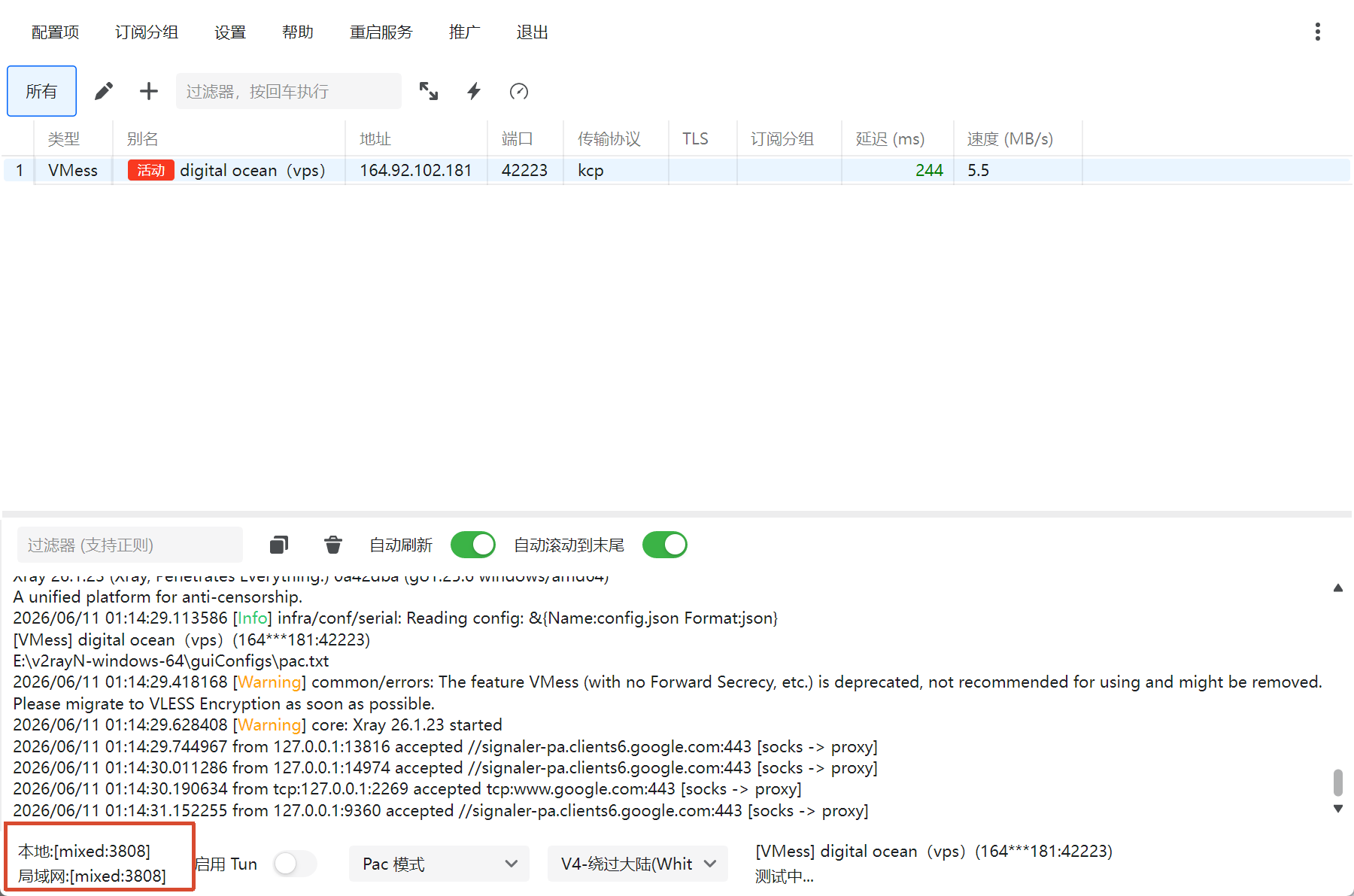
-
スマホの WiFi プロキシ設定で、IP アドレスにパソコンの IP、ポートに図のポートを入力
UDP プロキシについて
注意: スマホのシステムプロキシは通常 HTTP プロキシであり、HTTP プロキシは UDP 転送をサポートしていません。UDP を転送するには SOCKS プロキシを使用する必要があります。システムプロキシは SOCKS に対応していないため、サードパーティの VPN ツールが必要です。
スマホの V2Ray で SOCKS プロキシを作成:
- サーバー: パソコンの IP アドレスを入力
- ポート: パソコンの V2Ray SOCKS ポートを入力
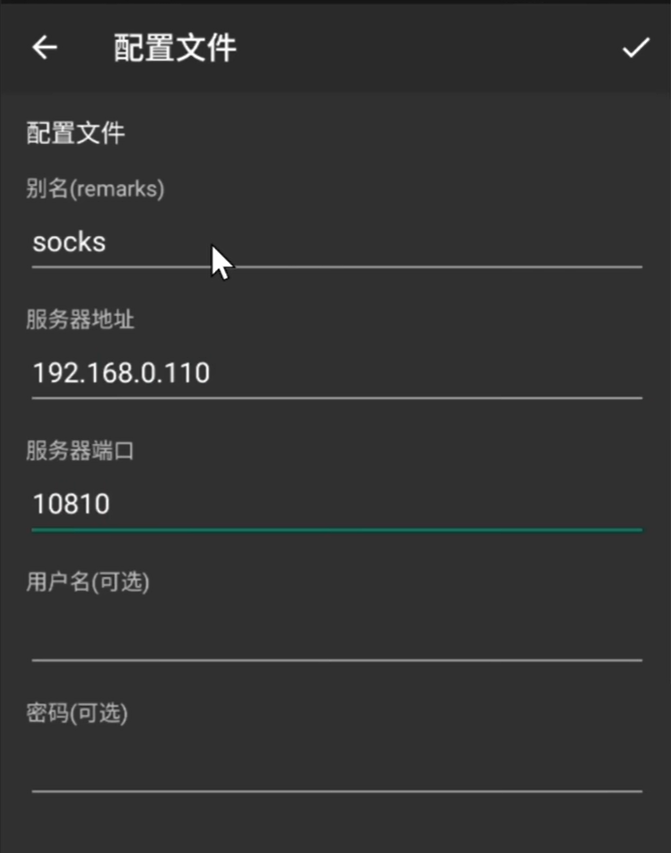
これで UDP データをプロキシできます。ただし、最終的に UDP プロキシが成功するかどうかは、ノードが UDP をサポートしているかどうかに依存します。
長所と短所
長所:
- ほぼすべてのプロキシツールがプロキシ共有モードに対応
短所:
- 各ネットワークデバイスを個別に設定する必要がある
- 一部のデバイス(TVボックスなど)は設定に対応しておらず、この方法が使えない
ゲートウェイ共有モード
仕組み
ゲートウェイ共有モードはバイパスゲートウェイ、透過プロキシ、または透過ゲートウェイとも呼ばれます。
通常、ルーターが各デバイスに IP を割り当てます。ゲートウェイモードを有効にすると、ルーターはパソコンの IP をすべてのデバイスのゲートウェイとして割り当てます。
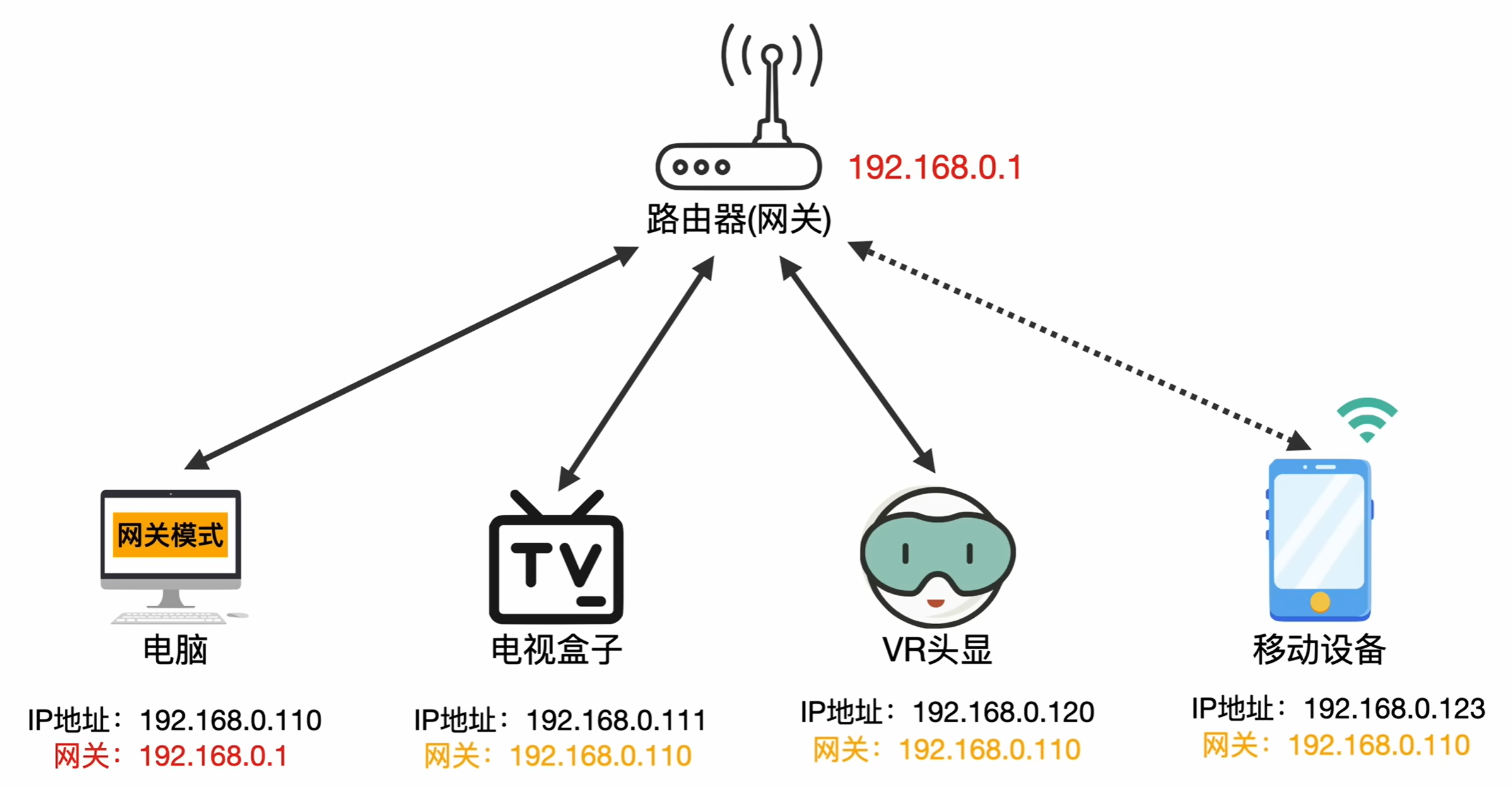
処理の流れ:スマホが Google にアクセス → データがゲートウェイ(パソコン)に送られる → パソコンがデータを処理してルーターに転送
重要: ローカルネットワーク内のすべてのデバイスのインターネットアクセスがゲートウェイを経由します。
長所と短所
長所:
- 柔軟な設定が可能。デバイスごとにゲートウェイを個別設定できるほか、ルーターで全デバイスのゲートウェイを一括変更もできる
- 最大の利点:ゲートウェイレベルのシステムプロキシはシステムのすべてのトラフィックを捕捉できる。プロキシを使わないアプリやプロキシ設定に対応していないデバイスでも、インターネットにアクセスする限り必ずゲートウェイを通過する。デバイス自身はプロキシされていることに気づかない
- そのため透過プロキシまたは透過ゲートウェイと呼ばれる
短所:
- すべての OS が対応しているわけではない。Windows は非対応、macOS と Linux は対応
Linux 仮想マシンによる実装
Windows はゲートウェイ共有モードに対応していないため、Linux 仮想マシンをインストールして実現します。
- 仮想マシンはブリッジモードを使用(ホストと同じ LAN)
- root ユーザーを有効化
- IP フォワーディングと TUN モードを有効化:
1sysctl -w net.ipv4.ip_forward=1 - パソコンの IP 設定でデフォルトゲートウェイを Linux VM の IP アドレスに設定
制限: LAN がないと実装できません。
ルーティング共有モード
仕組み
ルーティング共有モードを有効にすると、パソコンが独立したサブネット(図の緑色の 192.168.137.1)を作成します。他のデバイスがこのパソコンに接続すると、パソコンが各デバイスに IP やゲートウェイ情報を割り当てます。いわばパソコンがルーターの仕事を代行するため、ルーティング共有モードと呼ばれます。
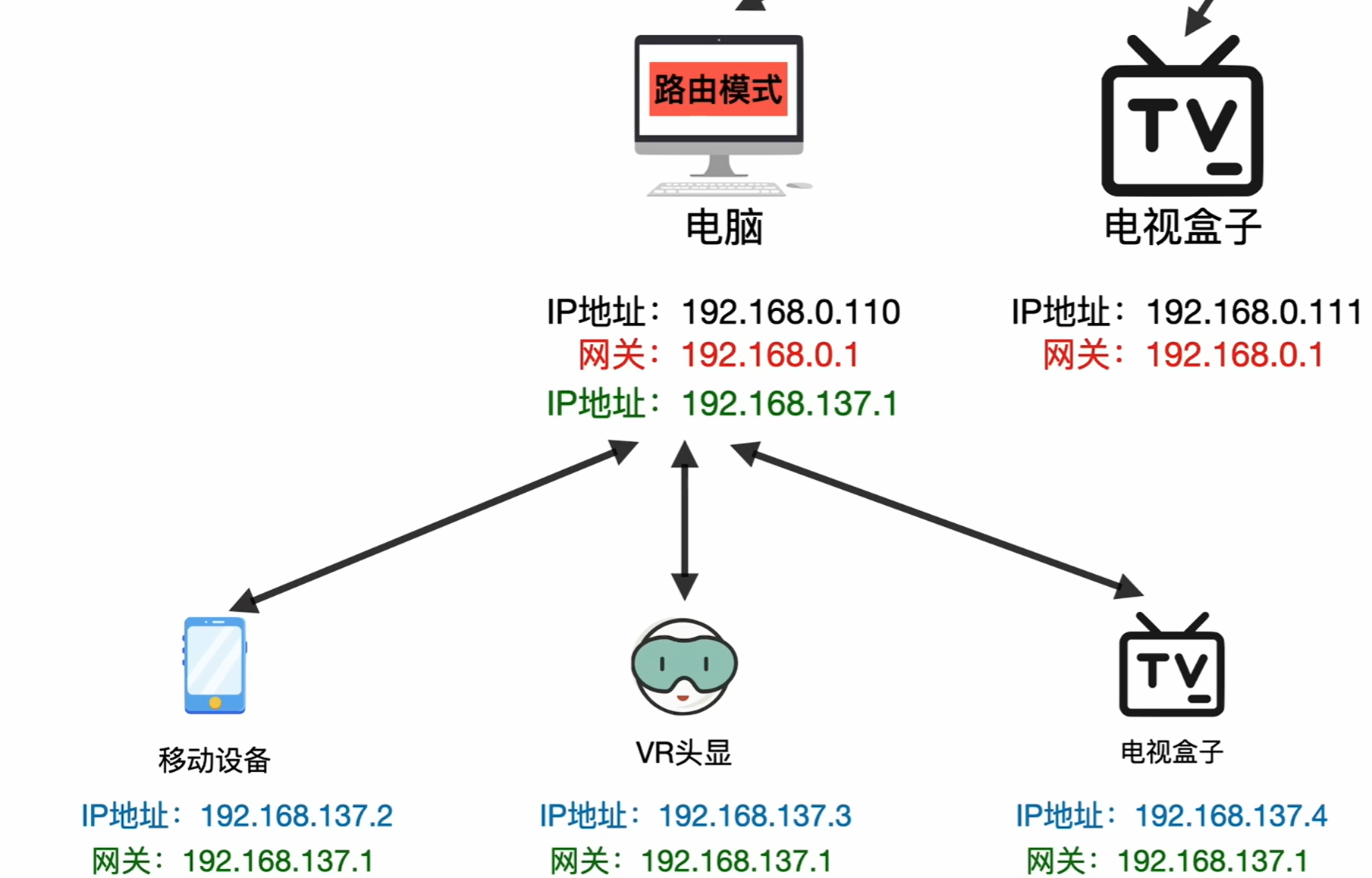
長所と短所
長所:
- 多く、適用範囲が広い
短所:
- NAT レイヤーが追加され、パフォーマンスに影響がある
- 異なる LAN セグメントが2つ存在し、デフォルトでは相互通信できない
- ほとんどのスマートフォンは Root 権限なしではルーティングモードでの VPN 共有に対応していない
Windows での設定方法
Windows でルーティング共有モードを有効にするには2つのネットワークインターフェースが必要です。ほとんどのパソコンは1つしかないため、USB イーサネットアダプターを購入して増設します。
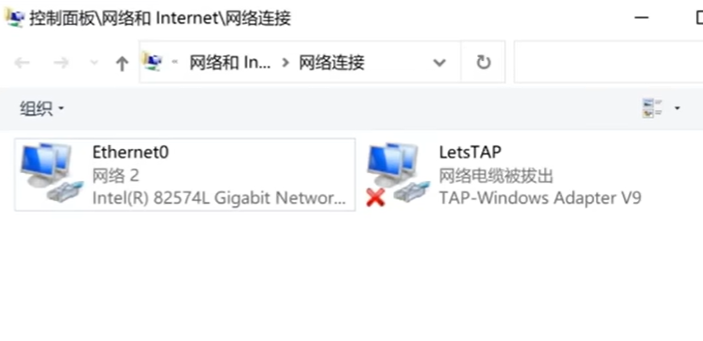
設定手順:
- 1つ目の NIC が LAN に接続、2つ目は空きと仮定
- TUN モードを有効化
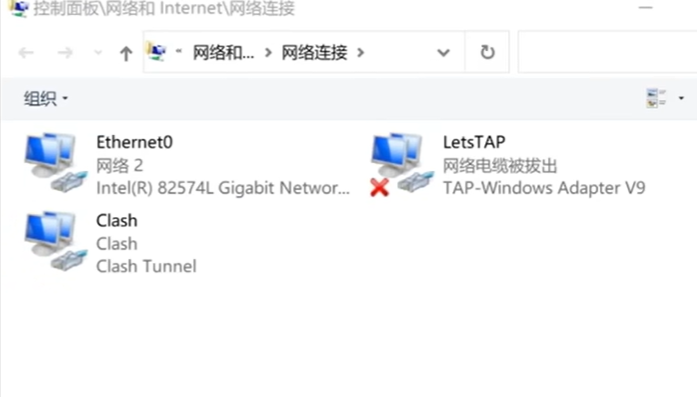
- Clash が仮想ネットワークアダプターを作成する
- 仮想アダプターを右クリック → プロパティ → 共有 → “他のネットワークユーザーにこのコンピューターのインターネット接続をとおしての接続を許可する” を選択し、空いている NIC を選択
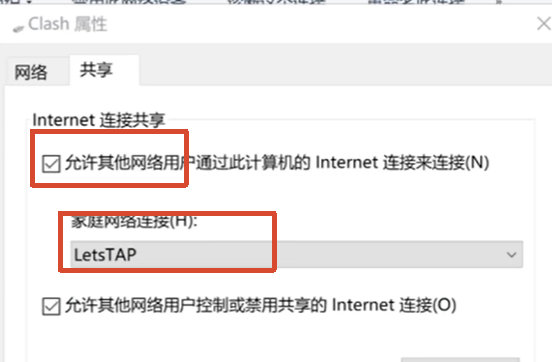
- 新しいサブネットが作成され、Clash のプロキシ環境が空き NIC と共有される
活用シナリオ
この空き NIC をイーサネットケーブルで別のパソコンに接続すると、そのパソコンは何の設定もせずにプロキシ経由でインターネットにアクセスできます。より一般的なシナリオは、無線 AP に接続して WiFi を提供することです。