三種共享模式概覽
| 模式 | 別稱 | 說明 |
|---|---|---|
| 代理共享模式 | 允許區域網路 | 設備透過代理軟體轉發請求 |
| 閘道共享模式 | 旁路閘道、透明代理 | 設備將閘道指向代理主機 |
| 路由共享模式 | WiFi 熱點 | 主機獨立開闢網段分配 IP |
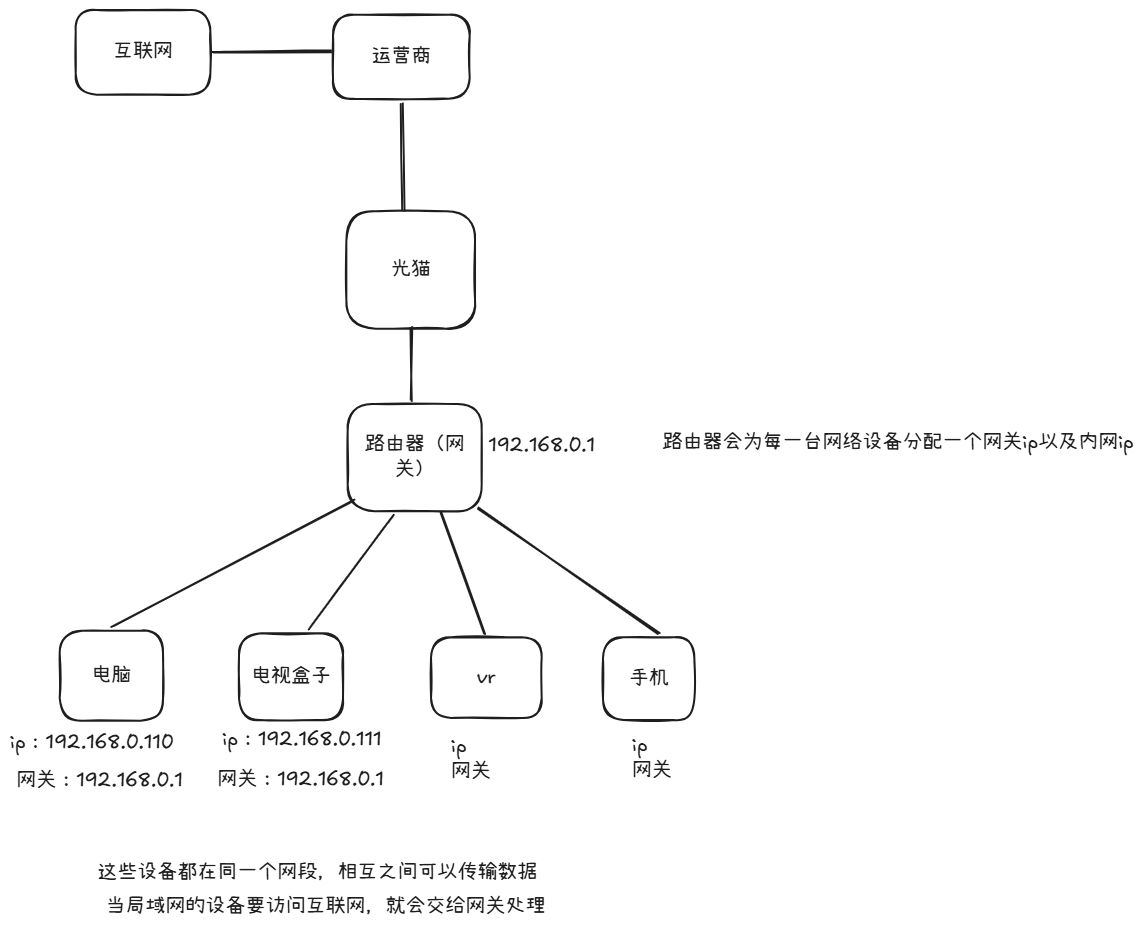
概覽圖:
代理共享模式
工作原理
假設你的電腦運行了 Clash 或 V2Ray 並開啟了代理共享,你可以在手機上設定透過電腦代理你的請求訪問。流程如下:
- 手機的存取請求 → 電腦(V2Ray/Clash 處理)→ 閘道(路由器) → 網際網路
- 網際網路回應 → 閘道(路由器) → 電腦 → 手機
這就是代理共享模式的工作流程。
操作範例:手機透過電腦代理上網
-
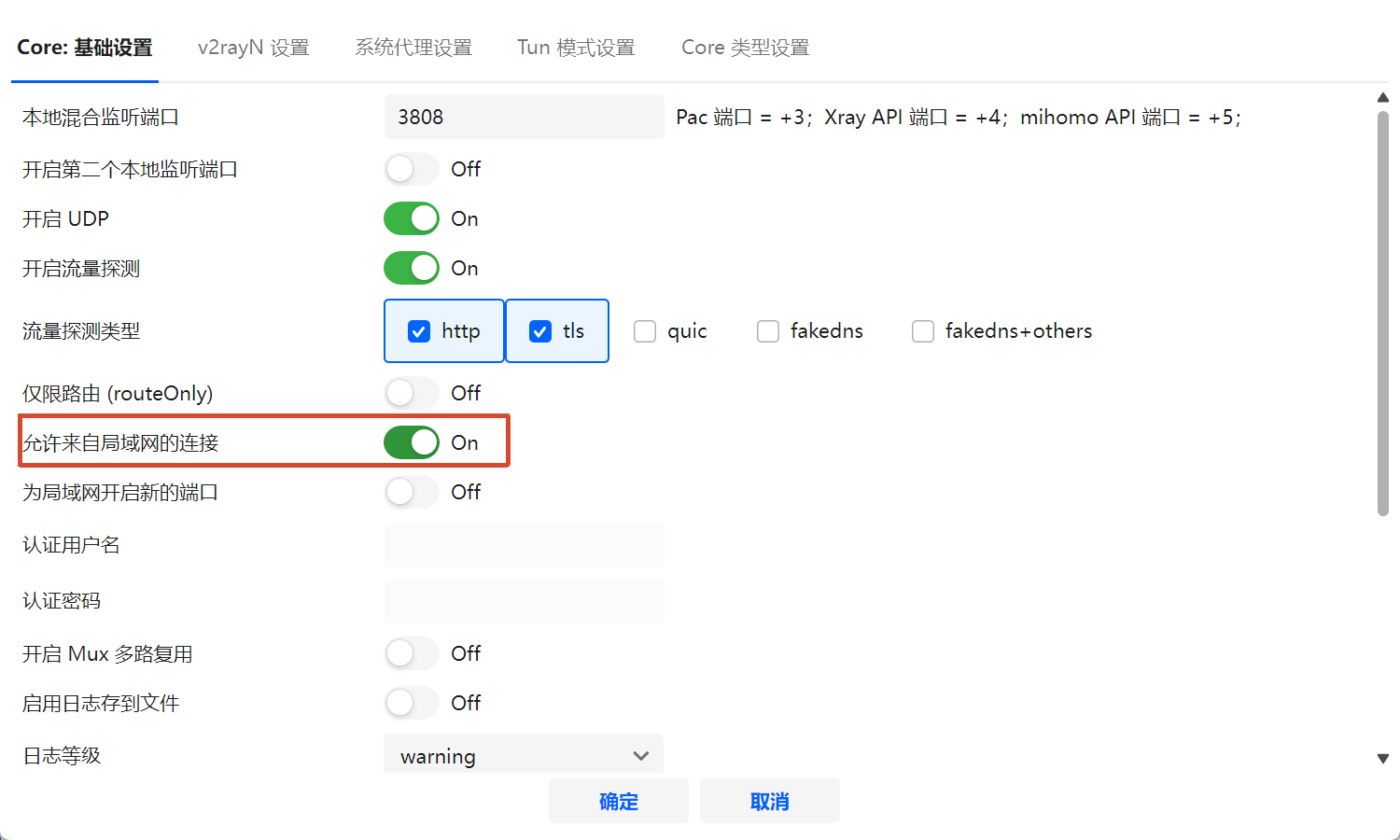
在 V2Ray 中設定允許來自區域網路的連線,可以看到 SOCKS5 連接埠和 HTTP 連接埠
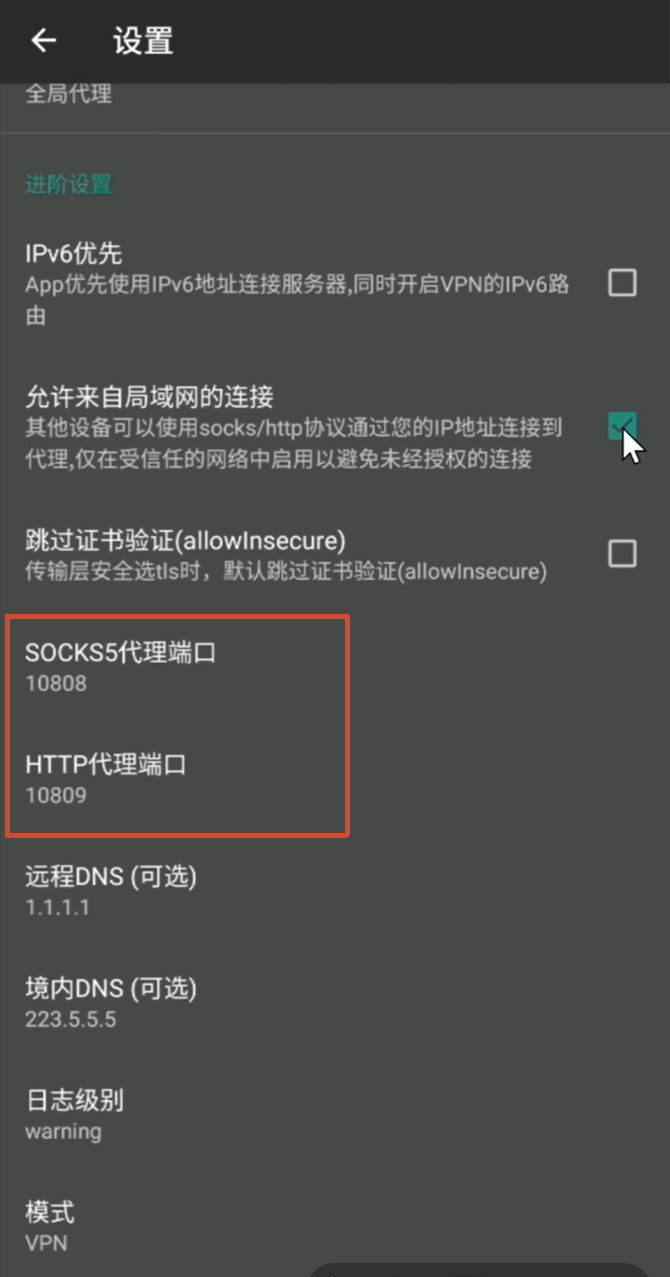
電腦使用的是 HTTP 代理,因此使用 10809 連接埠
-
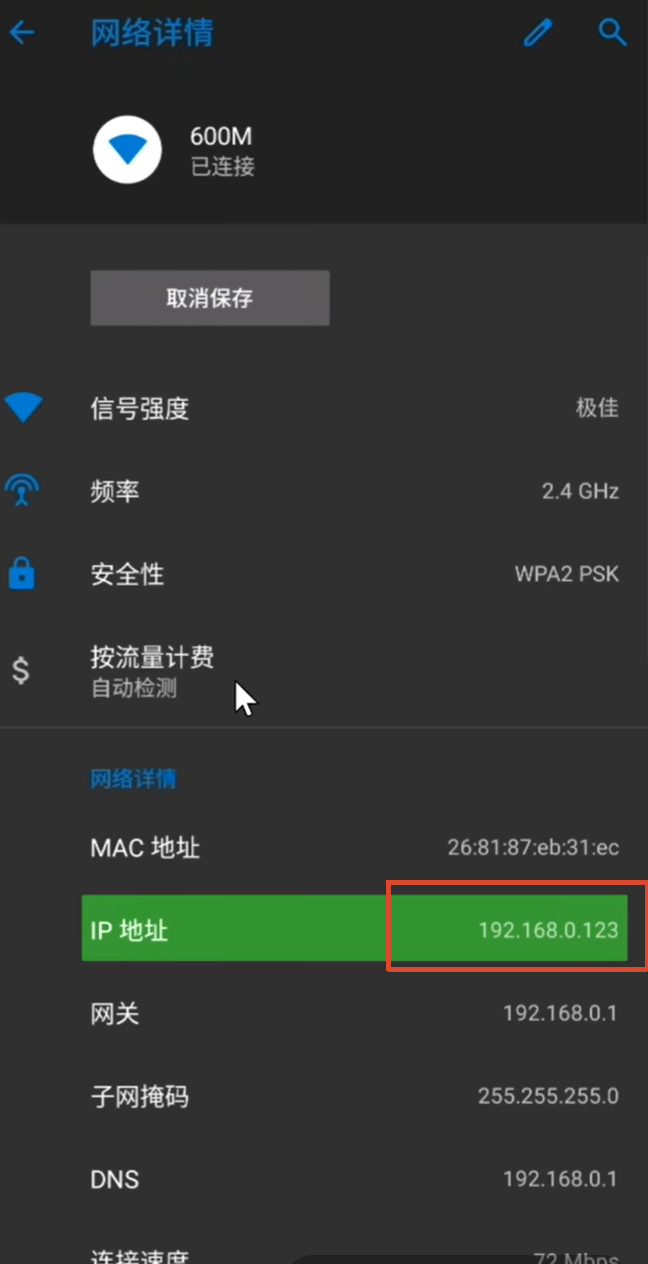
檢視手機連接的 WiFi 資訊,取得手機 IP 位址
-
在電腦的代理設定中填入手機的 IP 和連接埠
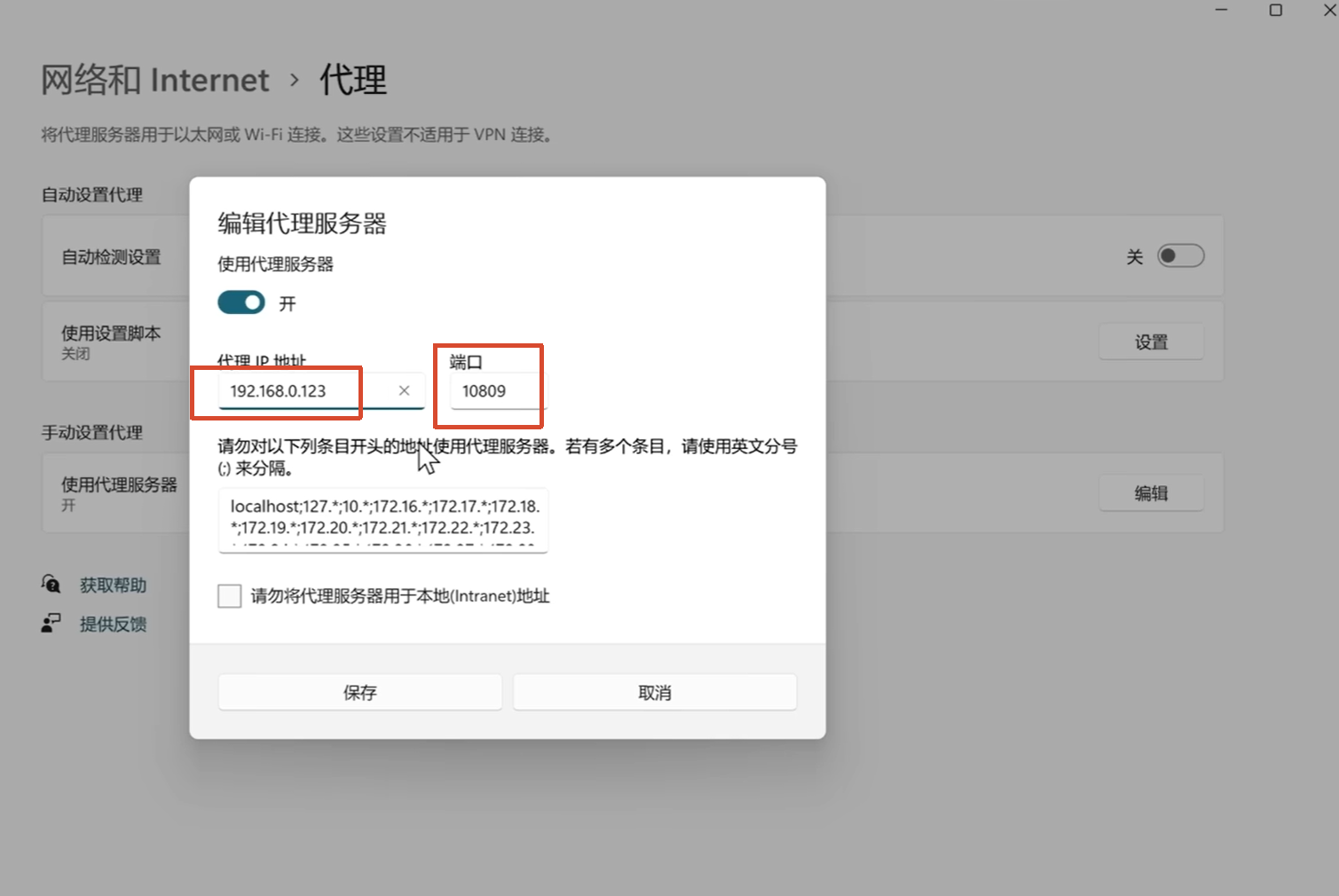
此時電腦的存取請求就會交給手機去處理了——電腦就可以進入 Google。如果關掉手機的 VPN,電腦也就無法存取。
操作範例:電腦代理手機請求(反向)
反過來,用電腦去代理手機的請求也是一樣的:
-
進入 V2Ray 參數設定,允許區域網路連線
-
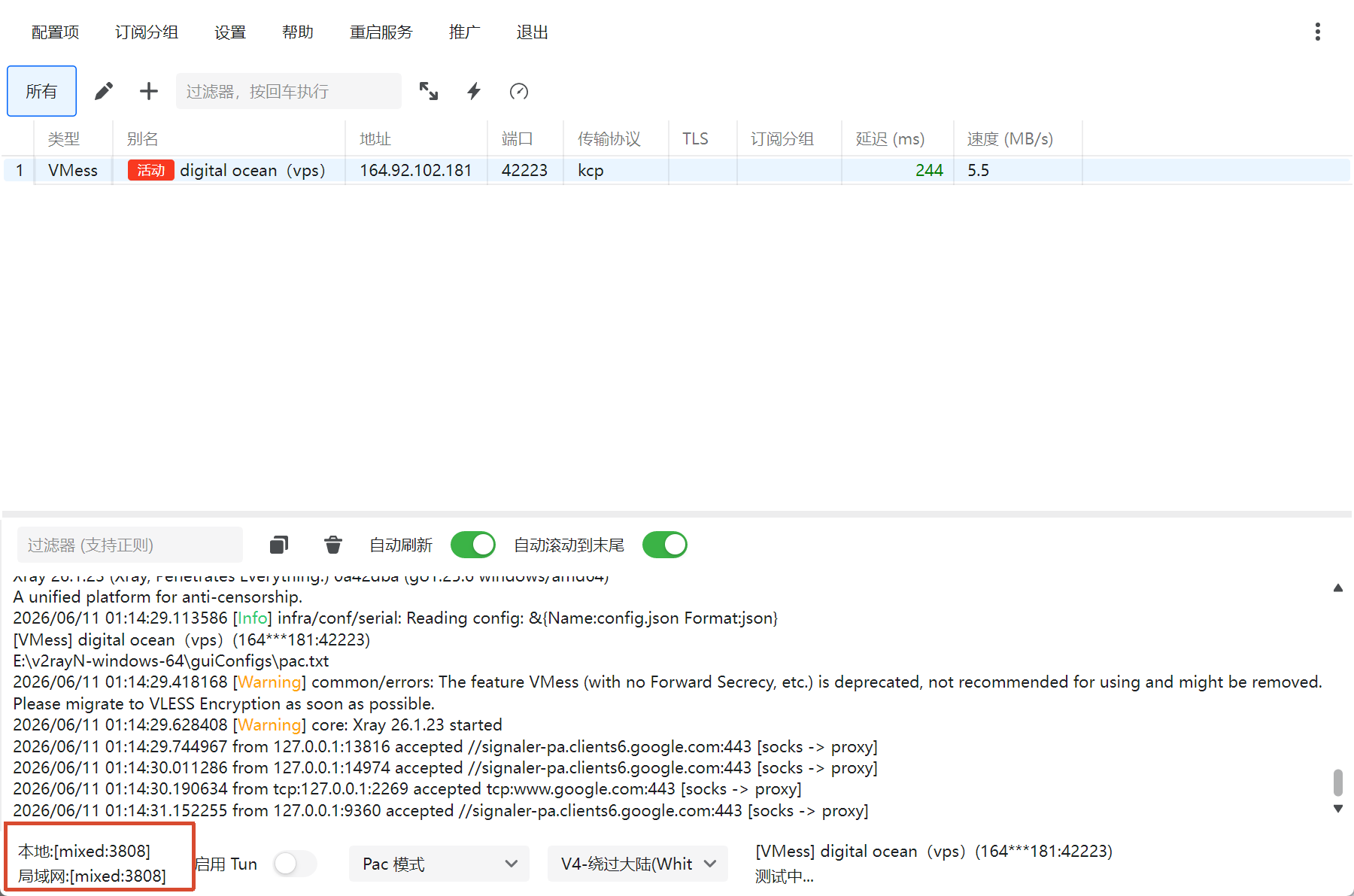
在介面左下角即可看到代理連接埠
-
進入手機的 WiFi 代理頁面,IP 位址填電腦的 IP,連接埠填上圖中的連接埠,即可進行代理
關於 UDP 代理
注意: 一般我們在手機設定中的系統代理是 HTTP 代理,而 HTTP 代理不支援 UDP 傳輸。若要傳輸 UDP,則需要使用 SOCKS 代理。由於系統代理不支援 SOCKS 代理,需要藉助第三方 VPN 工具。
在手機上 V2Ray 建立一條 SOCKS 代理:
- 伺服器: 填寫電腦的 IP 位址
- 連接埠: 填寫電腦 V2Ray 的 SOCKS 連接埠
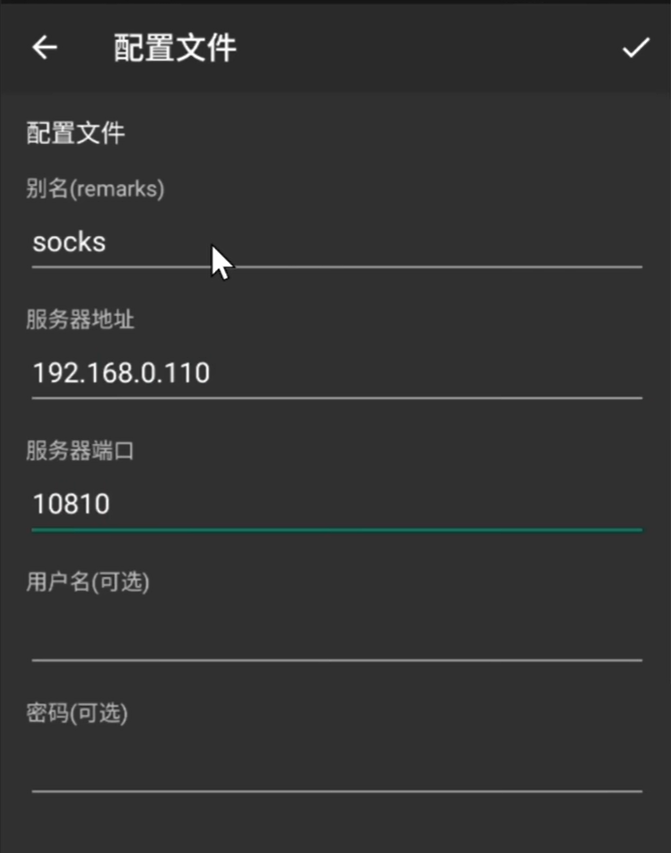
這樣就可以代理 UDP 資料了。不過最終能否代理成功,還得看你的節點是否支援 UDP 代理。
優缺點
優點:
- 基本上所有代理工具都支援開啟代理共享模式
缺點:
- 每台網路設備都需要單獨設定
- 有的網路裝置不支援(如電視盒子),導致無法使用這種方式
閘道共享模式
工作原理
閘道共享模式也叫旁路閘道、透明代理或透明閘道。
通常路由器給每台裝置分配 IP。開啟閘道模式後,路由器將電腦的 IP 分配給每台裝置作為閘道。
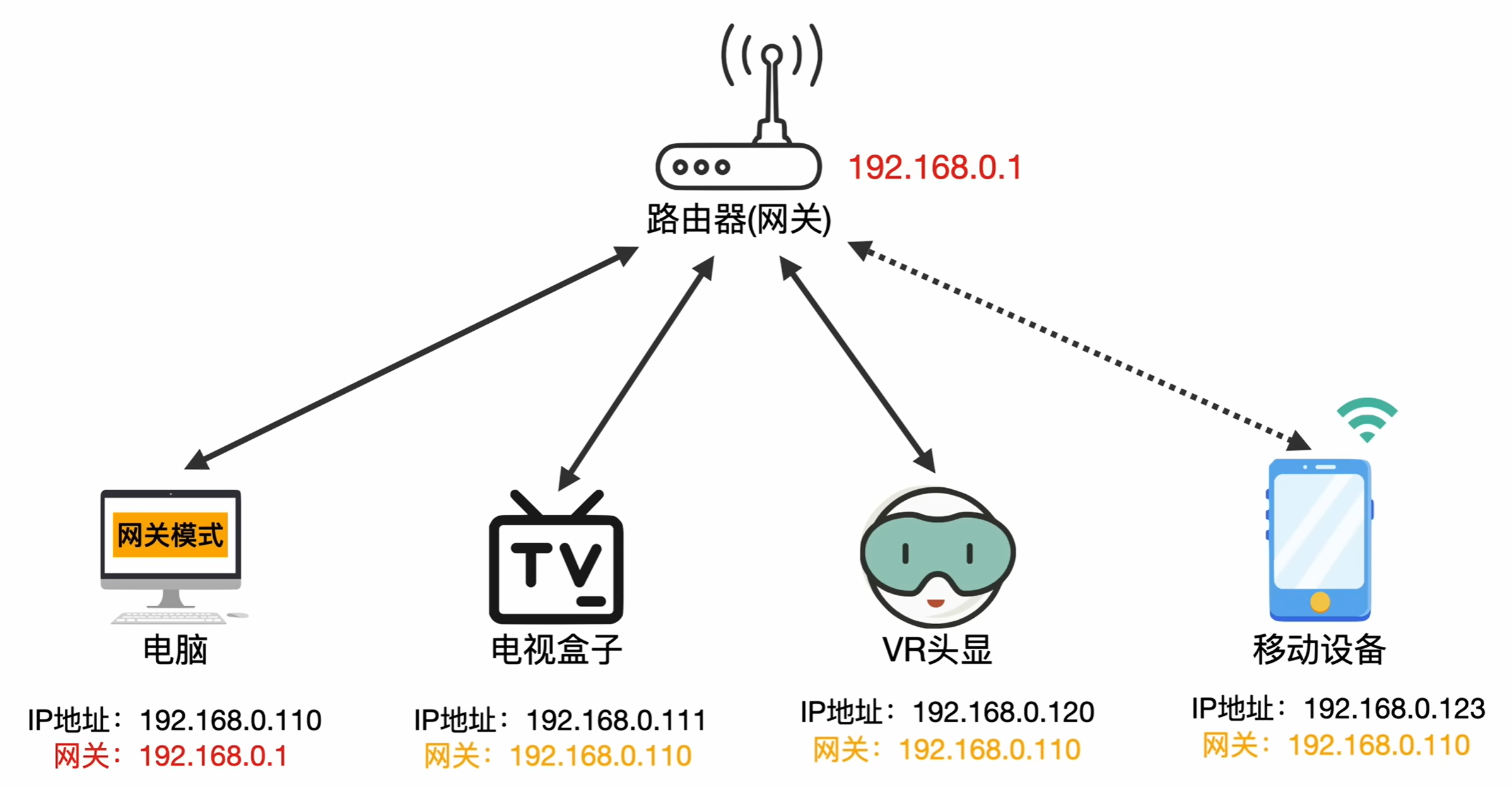
工作流程:手機要訪問 Google → 資料交給閘道(即電腦)處理 → 電腦處理完資料後交給路由器
重點: 區域網路內所有裝置存取網際網路都會經過閘道處理。
優缺點
優勢:
- 配置更靈活,可以單獨設定每台裝置的閘道,也可以讓路由器統一修改區域網路內所有裝置的閘道
- 最大的優勢是:閘道級的系統代理可以接管系統所有流量。即使某些應用不走代理、某些裝置不支援代理,但只要存取網際網路就一定會經過閘道。裝置本身並不知道自己被科學代理了
- 這種方式也叫透明代理或透明閘道
缺點:
- 不是所有系統都支援。Windows 系統不支援,macOS 和 Linux 支援
透過 Linux 虛擬機器實現
由於 Windows 不支援閘道共享模式,可以透過安裝 Linux 虛擬機器來實現。
- 虛擬機器使用橋接模式(與實體機在同一區域網路)
- 開啟 root 使用者
- 開啟 IP 轉發和 TUN 模式:
1sysctl -w net.ipv4.ip_forward=1 - 進入電腦的 IP 設定,將預設閘道設定為 Linux 虛擬機器的 IP 位址
缺點: 如果沒有區域網路則無法實現。
路由共享模式
工作原理
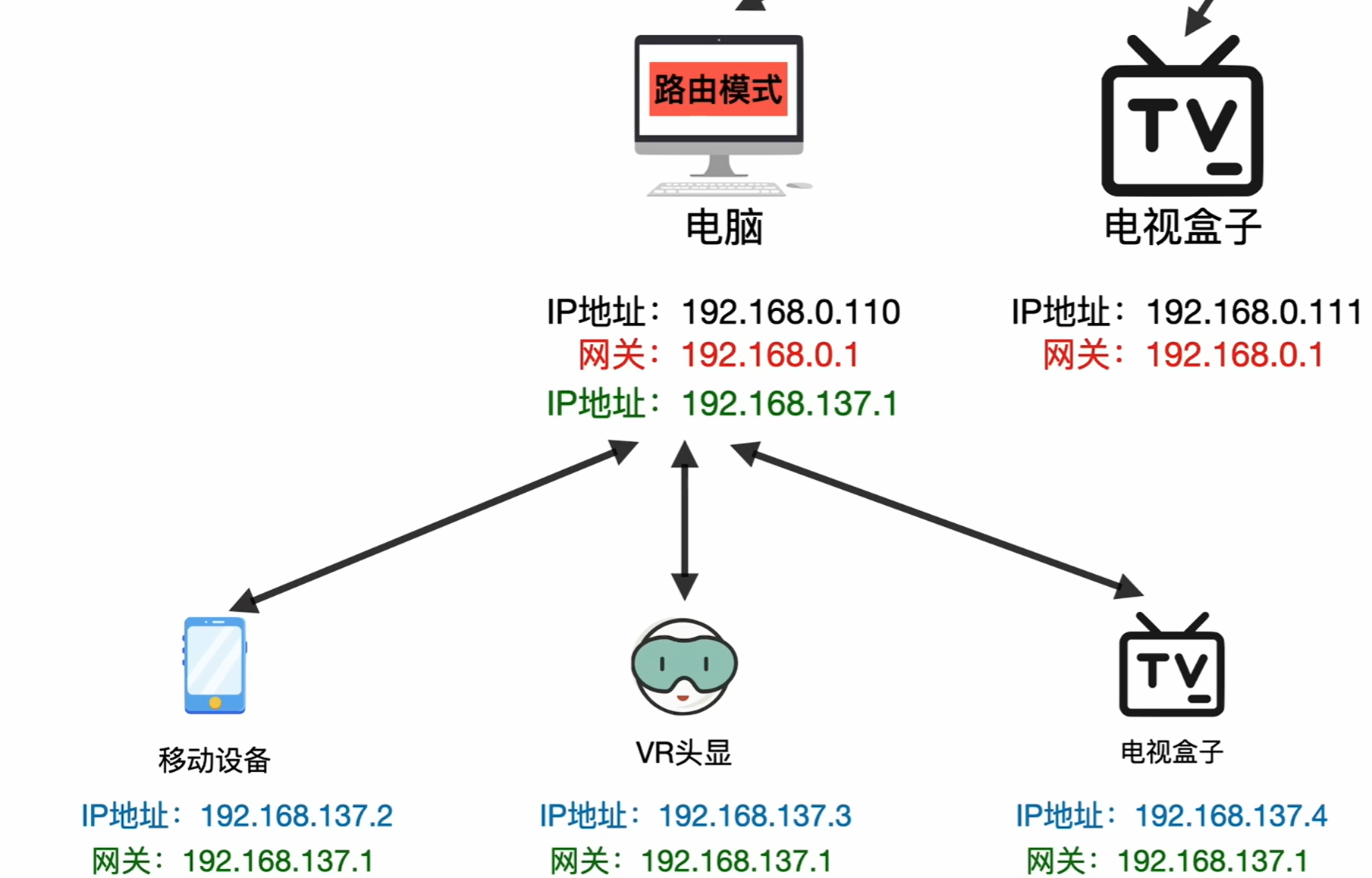
開啟路由共享模式後,電腦會獨立開闢一個網段(圖中綠色的 192.168.137.1)。其他裝置連接這台電腦後,電腦負責給每台裝置分配 IP、閘道等資訊。相當於電腦把路由器的活幹了,因此稱之為路由共享模式。
優缺點
優點:
- 很多,適用場景廣
缺點:
- 多了一層 NAT,對效能有一定要求
- 存在兩個不同的區域網路網段,預設情況下這兩個網段無法相互通訊
- 大部分手機不支援路由模式共享 VPN 網路,需要 Root 權限
Windows 下的配置方法
Windows 開啟路由共享模式需要兩個網路介面。大部分電腦只有一個網路介面,可以購買一個 USB 轉網路卡來新增額外的網路介面。
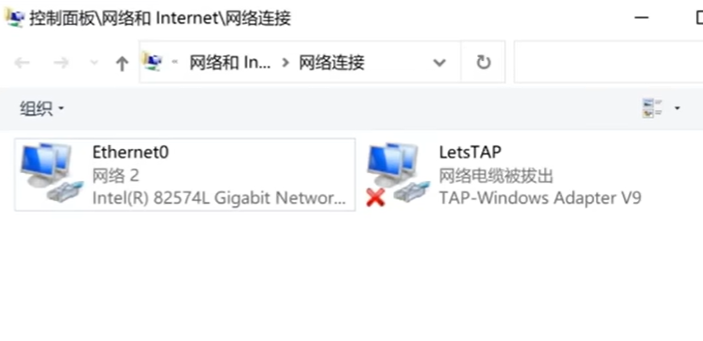
配置步驟:
- 假設第一個網路卡連接了區域網路,第二個是空閒網路卡
- 開啟 TUN 模式
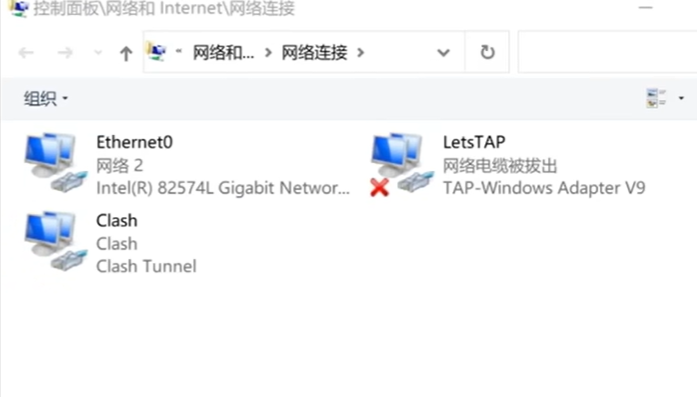
- 可以看到 Clash 建立了一張虛擬網路卡
- 右鍵虛擬網路卡 → 內容 → 共用 → 選擇 “允許其他網路使用者…”,網路卡選擇那張空閒網路卡
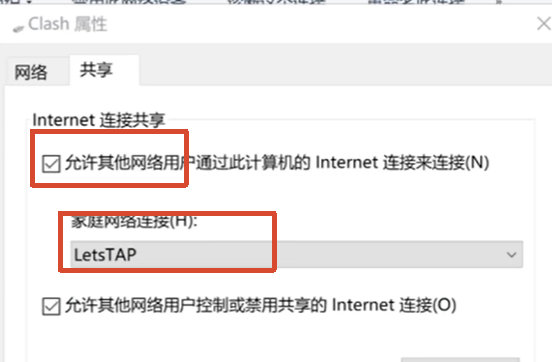
- 這樣就會開啟一個新的網段,將 Clash 的科學上網環境共用給了這張空閒網路卡
應用場景
這個空閒網路卡可以透過網路線連接到另一台電腦,另一台電腦不需要任何設定即可直接科學上網。更常見的場景是透過網路線連接一台無線 AP 用於發射 WiFi。