三种共享模式概览
| 模式 | 别称 | 说明 |
|---|---|---|
| 代理共享模式 | 允许局域网 | 设备通过代理软件转发请求 |
| 网关共享模式 | 旁路网关、透明代理 | 设备将网关指向代理主机 |
| 路由共享模式 | WIFI 热点 | 主机独立开辟网段分配 IP |
概览图:
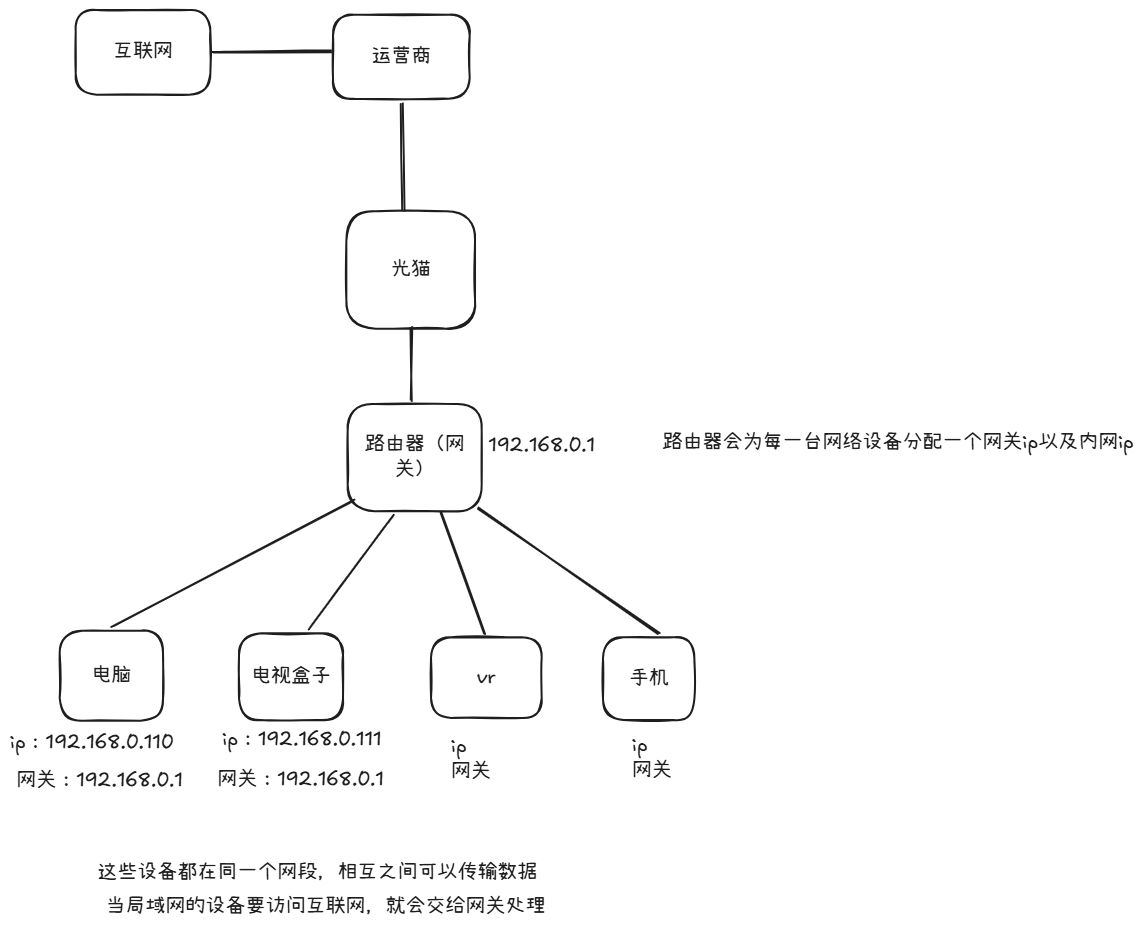
代理共享模式
工作原理
假设你的电脑运行了 Clash 或 V2Ray 并开启了代理共享,你可以在手机上设置通过电脑代理你的请求访问。流程如下:
- 手机的访问请求 → 电脑(V2Ray/Clash 处理)→ 网关(路由器) → 互联网
- 互联网响应 → 网关(路由器) → 电脑 → 手机
这就是代理共享模式的工作流程。
操作示例:手机通过电脑代理上网
-
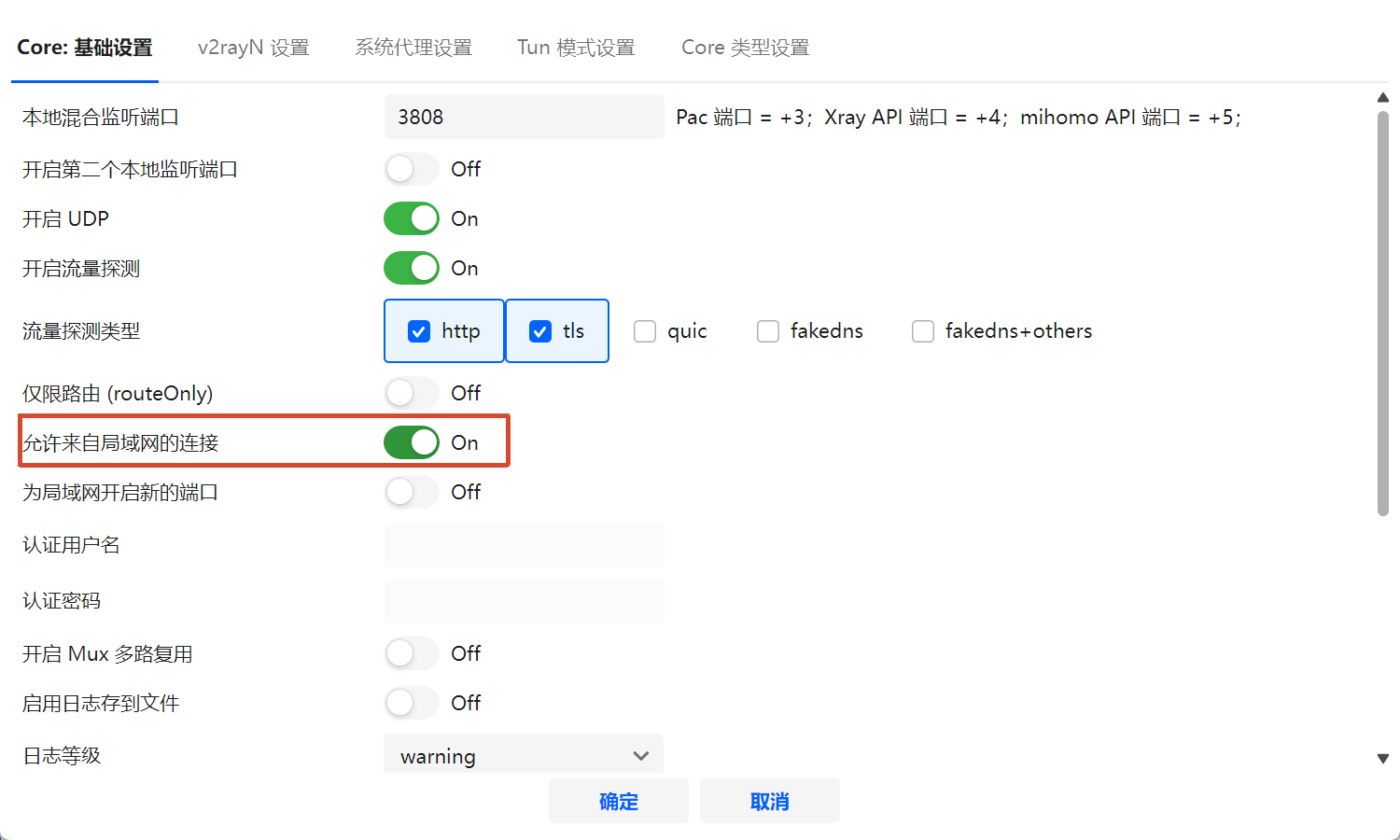
在 V2Ray 中设置允许来自局域网的连接,可以看到 SOCKS5 端口和 HTTP 端口
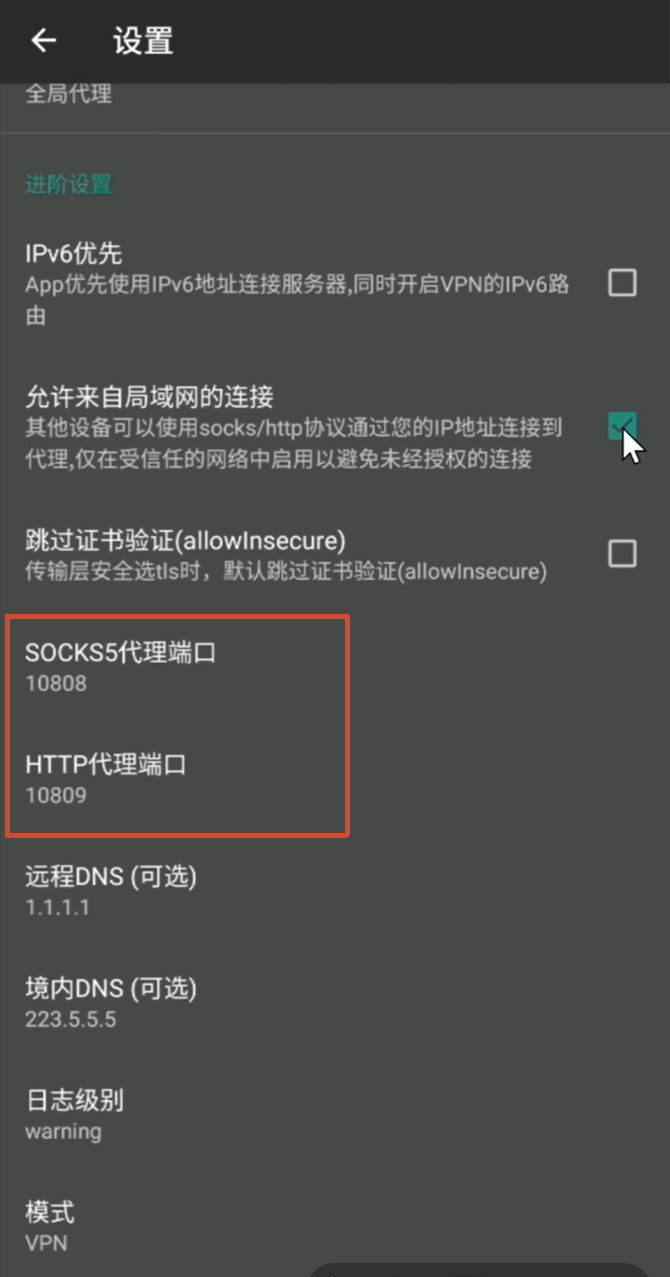
电脑使用的是 HTTP 代理,因此使用 10809 端口
-
查看手机连接的 WiFi 信息,获取手机 IP 地址
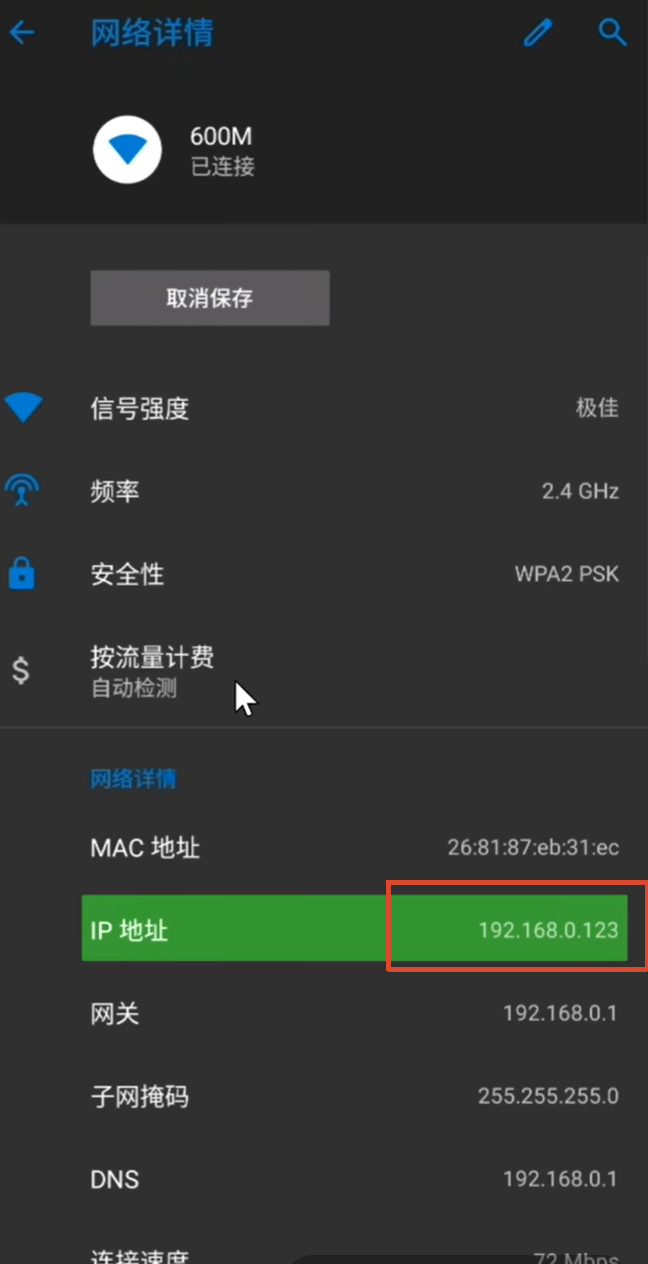
-
在电脑的代理设置中填入手机的 IP 和端口
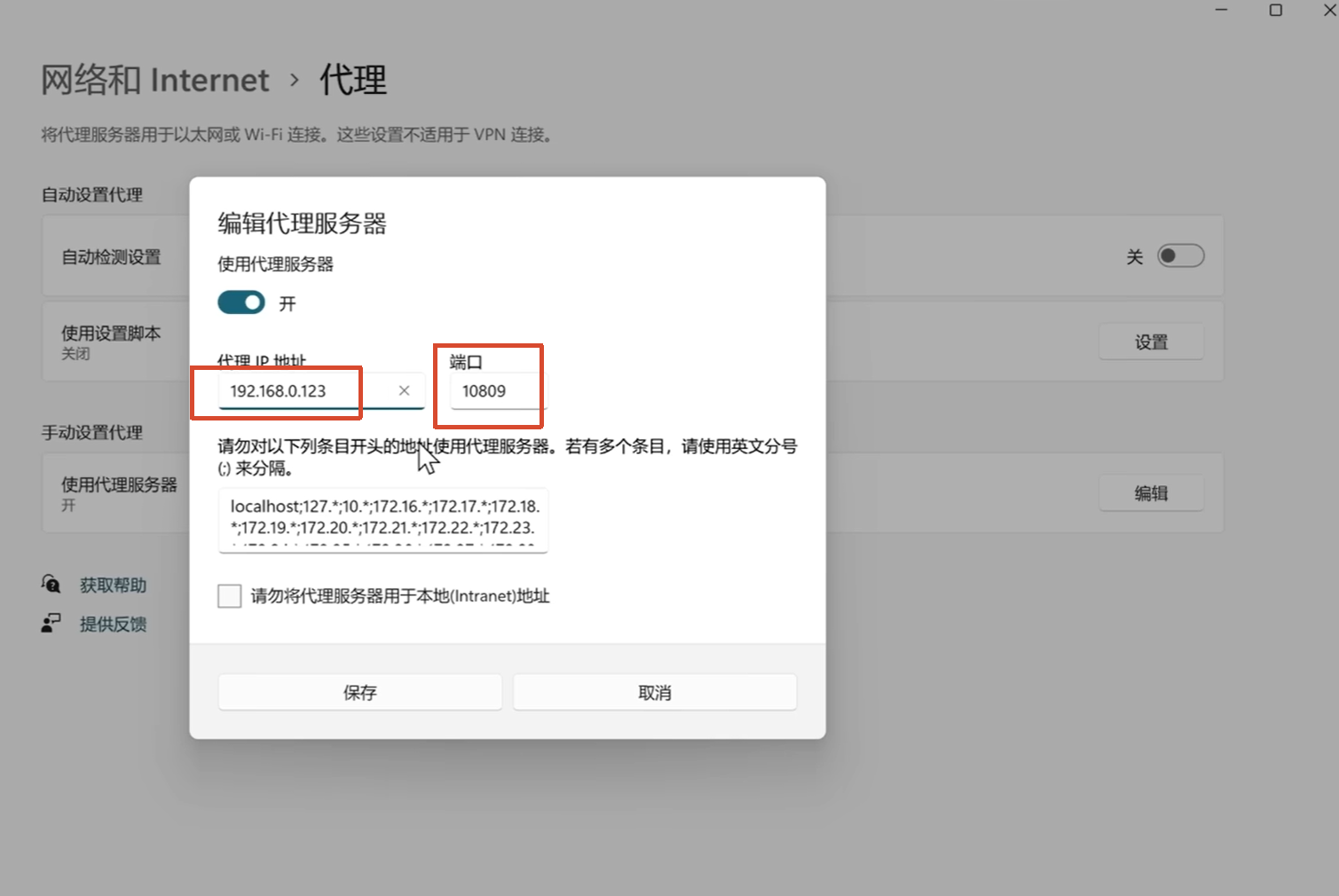
此时电脑的访问请求就会交给手机去处理了——电脑就可以进入 Google。如果关掉手机的 VPN,电脑也就无法访问。
操作示例:电脑代理手机请求(反向)
反过来,用电脑去代理手机的请求也是一样的:
-
进入 V2Ray 参数设置,允许局域网连接
-
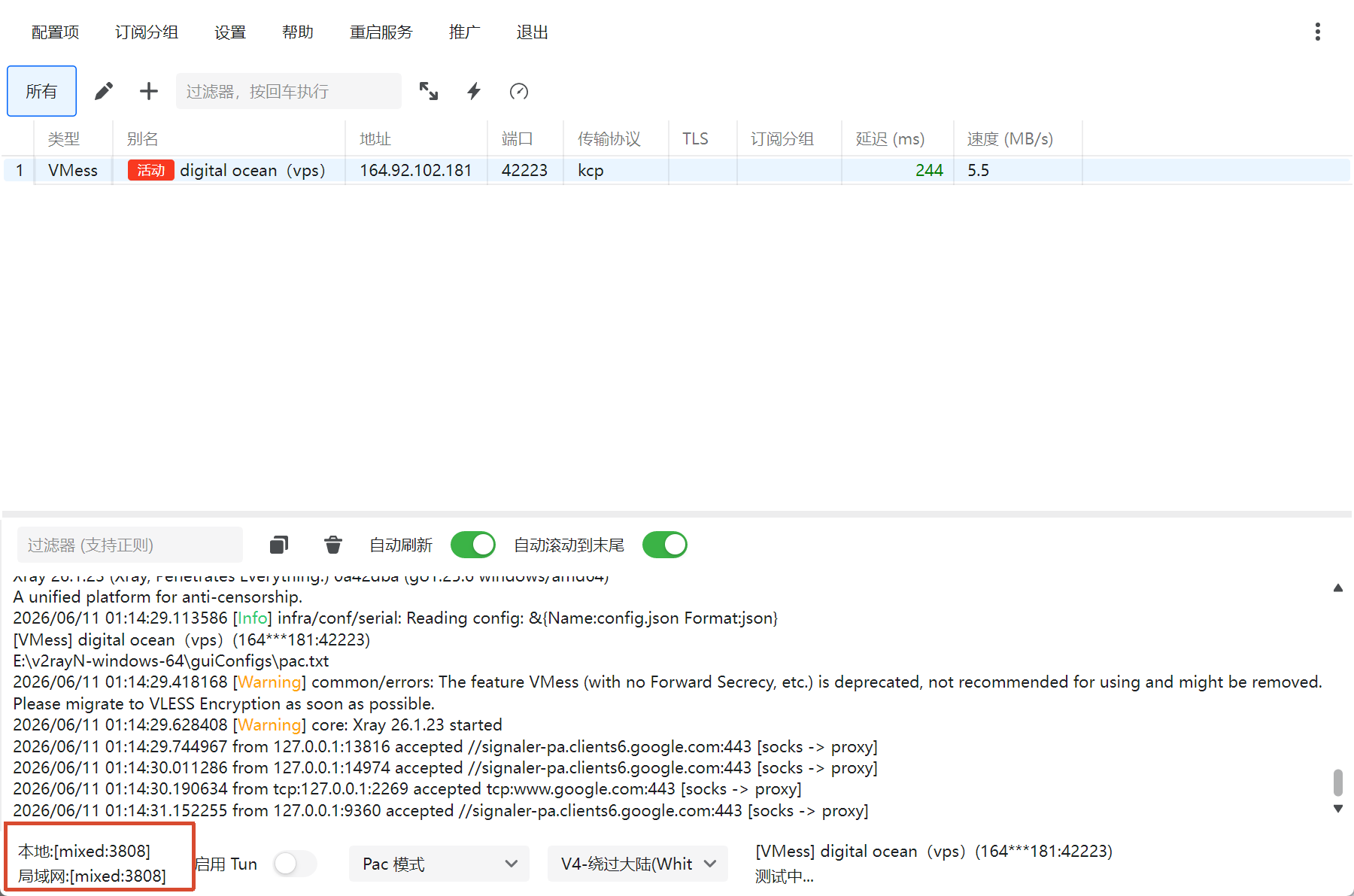
在界面左下角即可看到代理端口
-
进入手机的 WiFi 代理页面,IP 地址填电脑的 IP,端口填上图中的端口,即可进行代理
关于 UDP 代理
注意: 一般我们在手机设置中的系统代理是 HTTP 代理,而 HTTP 代理不支持 UDP 传输。若要传输 UDP,则需要使用 SOCKS 代理。由于系统代理不支持 SOCKS 代理,需要借助第三方 VPN 工具。
在手机上 V2Ray 创建一条 SOCKS 代理:
- 服务器: 填写电脑的 IP 地址
- 端口: 填写电脑 V2Ray 的 SOCKS 端口
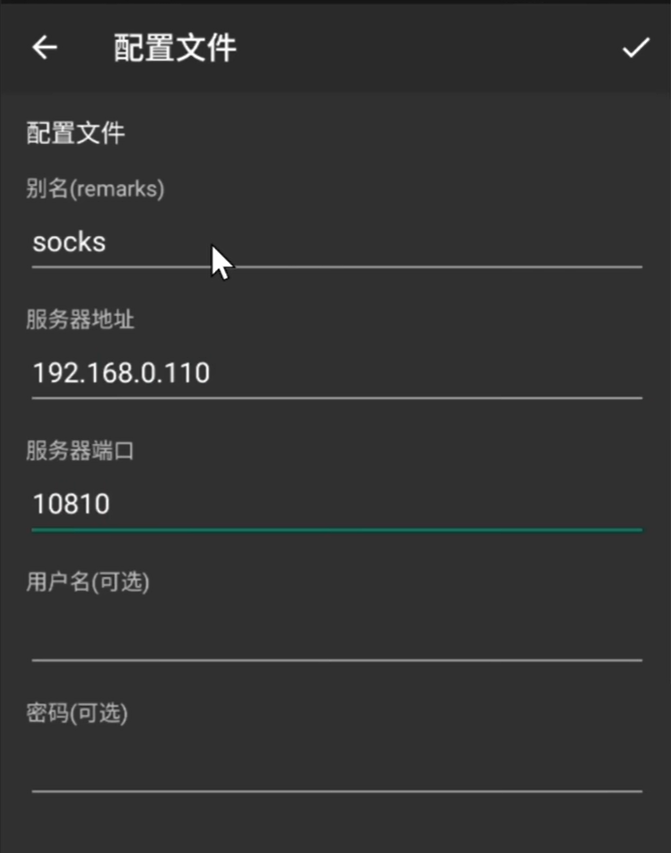
这样就可以代理 UDP 数据了。不过最终能否代理成功,还得看你的节点是否支持 UDP 代理。
优缺点
优点:
- 基本上所有代理工具都支持开启代理共享模式
缺点:
- 每台网络设备都需要单独设置
- 有的网络设备不支持(如电视盒子),导致无法使用这种方式
网关共享模式
工作原理
网关共享模式也叫旁路网关、透明代理或透明网关。
通常路由器给每台设备分配 IP。开启网关模式后,路由器将电脑的 IP 分配给每台设备作为网关。
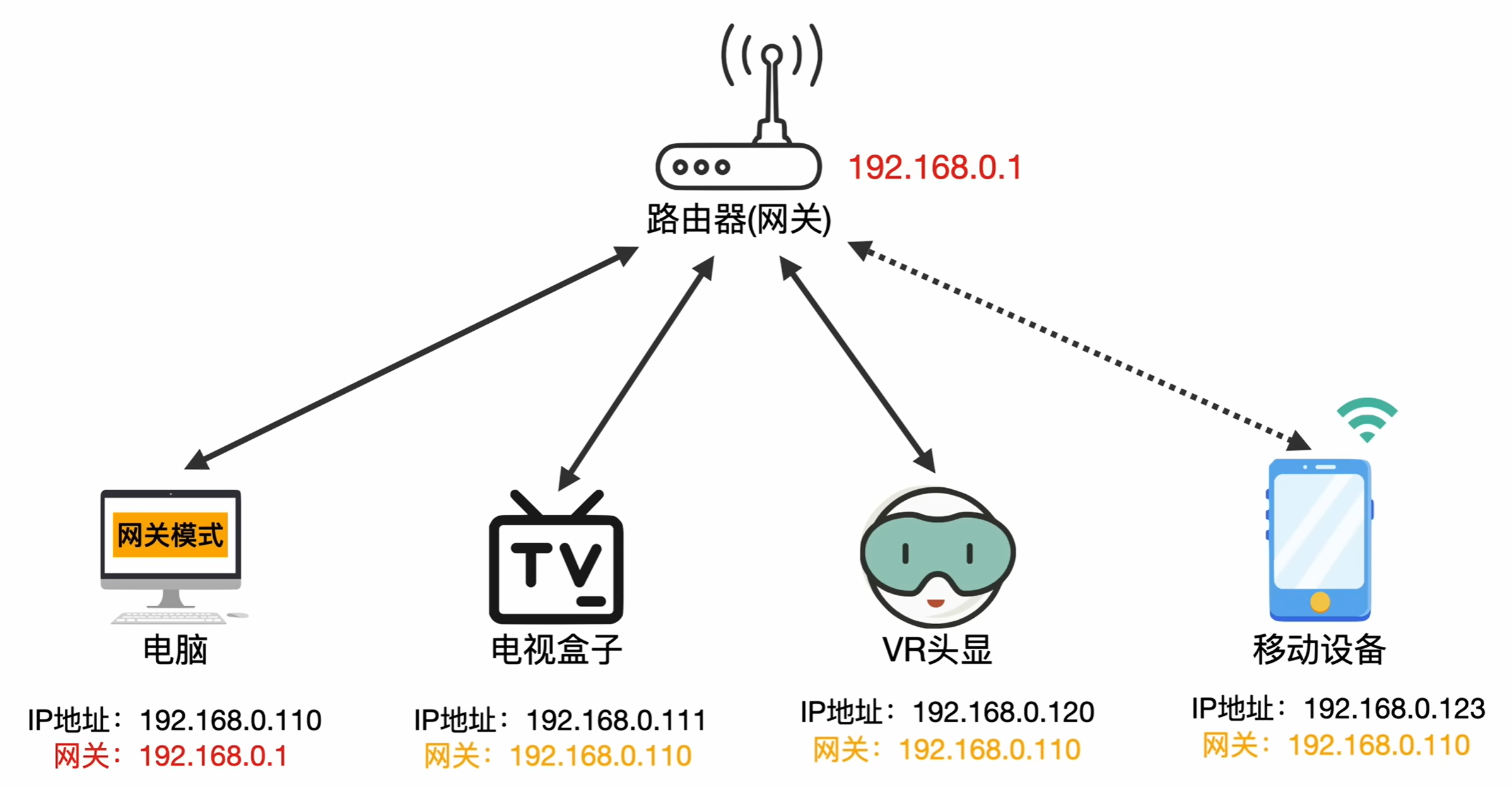
工作流程:手机要访问 Google → 数据交给网关(即电脑)处理 → 电脑处理完数据后交给路由器
重点: 局域网内所有设备访问互联网都会经过网关处理。
优缺点
优势:
- 配置更灵活,可以单独设置每台设备的网关,也可以让路由器统一修改局域网内所有设备的网关
- 最大的优势是:网关级的系统代理可以接管系统所有流量。即使某些应用不走代理、某些设备不支持代理,但只要访问互联网就一定会经过网关。设备本身并不知道自己被科学代理了
- 这种方式也叫透明代理或透明网关
缺点:
- 不是所有系统都支持。Windows 系统不支持,macOS 和 Linux 支持
通过 Linux 虚拟机实现
由于 Windows 不支持网关共享模式,可以通过安装 Linux 虚拟机来实现。
- 虚拟机使用桥接模式(与物理机在同一局域网)
- 开启 root 用户
- 开启 IP 转发和 TUN 模式:
1sysctl -w net.ipv4.ip_forward=1 - 进入电脑的 IP 设置,将默认网关设置为 Linux 虚拟机的 IP 地址
缺点: 如果没有局域网则无法实现。
路由共享模式
工作原理
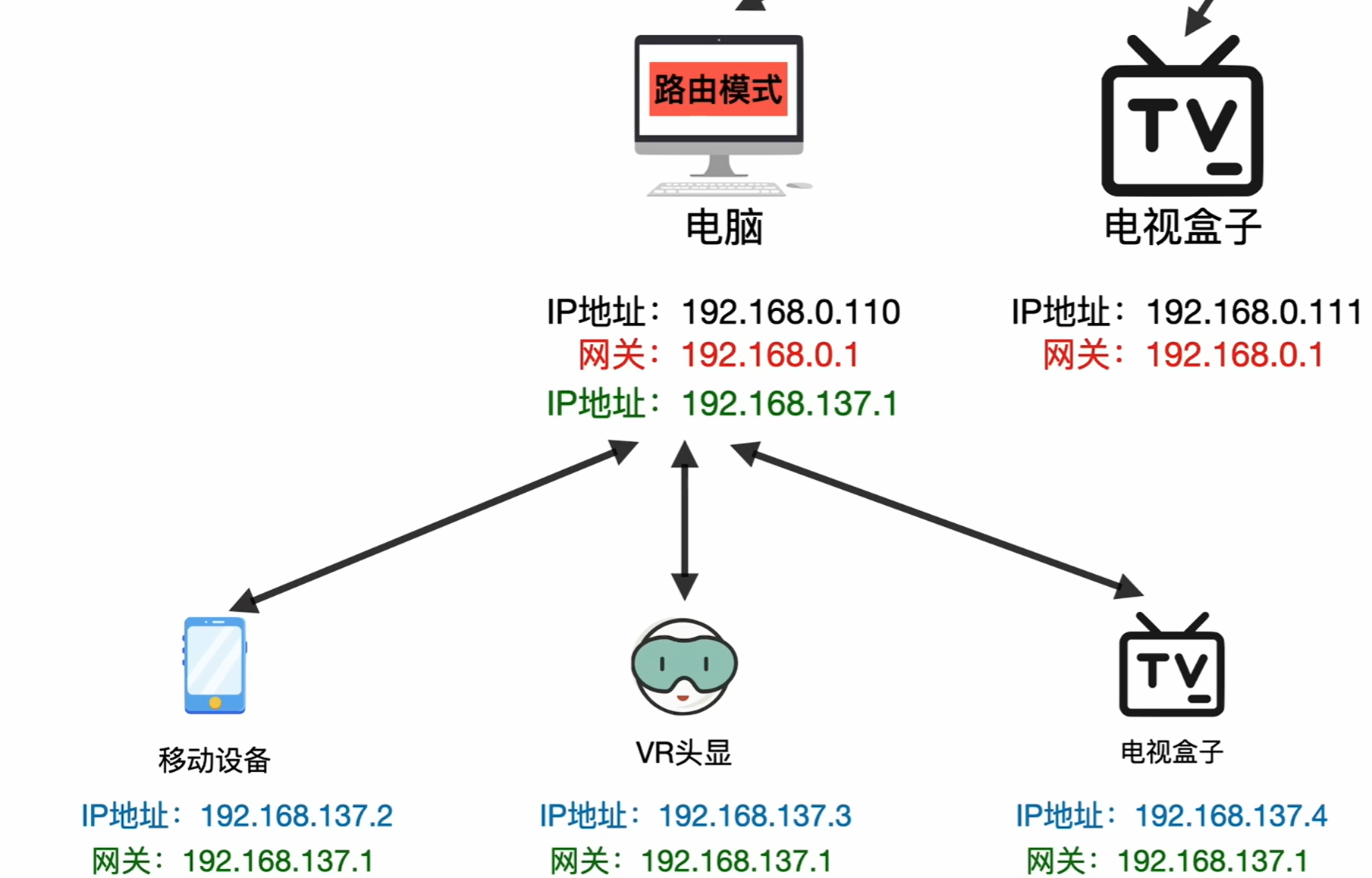
开启路由共享模式后,电脑会独立开辟一个网段(图中绿色的 192.168.137.1)。其他设备连接这台电脑后,电脑负责给每台设备分配 IP、网关等信息。相当于电脑把路由器的活干了,因此称之为路由共享模式。
优缺点
优点:
- 很多,适用场景广
缺点:
- 多了一层 NAT,对性能有一定要求
- 存在两个不同的局域网网段,默认情况下这两个网段无法相互通信
- 大部分手机不支持路由模式共享 VPN 网络,需要 Root 权限
Windows 下的配置方法
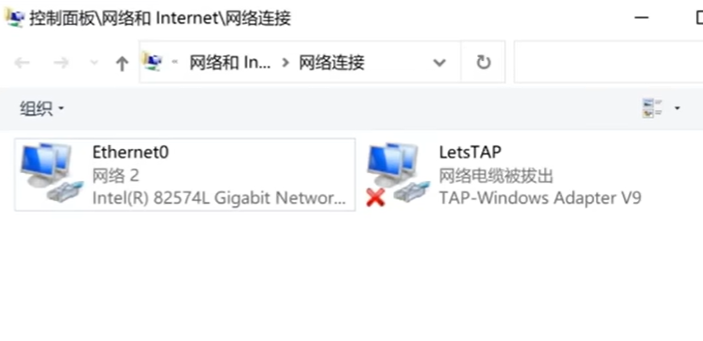
Windows 开启路由共享模式需要两个网口。大部分电脑只有一个网口,可以购买一个 USB 转网卡来添加额外网口。
配置步骤:
- 假设第一个网卡连接了局域网,第二个是空闲网卡
- 开启 TUN 模式
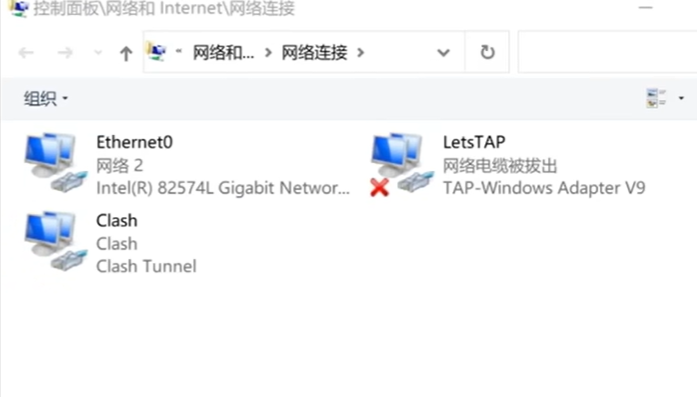
- 可以看到 Clash 创建了一张虚拟网卡
- 右键虚拟网卡 → 属性 → 共享 → 选择 “允许其他网络用户…”,网卡选择那张空闲网卡
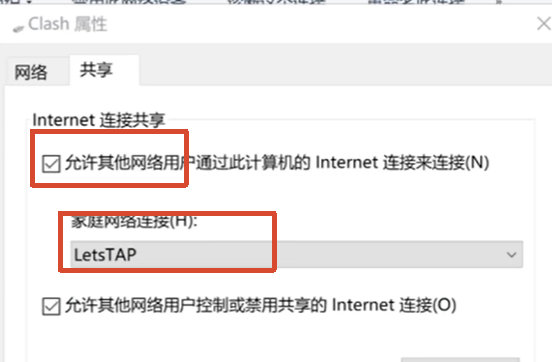
- 这样就会开启一个新的网段,将 Clash 的科学上网环境共享给了这张空闲网卡
应用场景
这个空闲网卡可以通过网线连接到另一台电脑,另一台电脑不需要任何设置即可直接科学上网。更常见的场景是通过网线连接一台无线 AP 用于发射 WiFi。